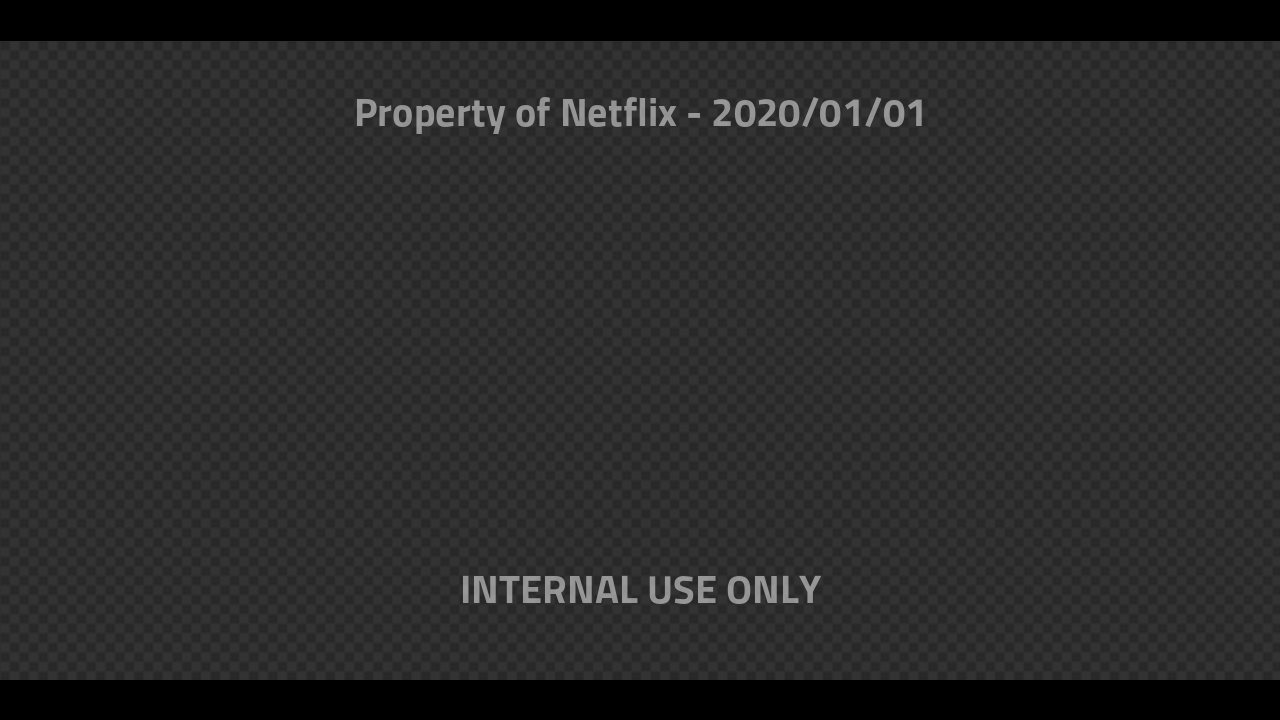
Post prodüksiyon sırasında programınızın playout'ları için bir slate oluşturun. Slate'ler, başlık, bölüm, düzenleme türü, tarih, toplam çalışma süresi ve ses, renk ve vfx durumuyla ilgili notlar gibi bir inceleme için şov durumuyla ilgili en önemli ayrıntıları içerir.
| Başlık | Proje Adı |
| Bölüm | Projenin sezon ve bölüm numarası (varsa) |
| Tip | Kurgu türü (ör. Editors Cut, Directors Cut, Locked Cut, ...) |
| Tarih | Dışa aktarma tarihi |
| Süre | Dışa aktarımın toplam süresi |
| Durum notları | - Yazılar (yok/geçici/final/...) - Renk (yok/geçici/final/...) - Müzik (yok/geçici/final/...) - VFX (yok/geçici/final/...) - Ses miksajı (yok/geçici/final/...) - Altyazılar (yok/geçici/final/...) |
| Notlar | Teslim edilecek dosya versiyonuyla ilgili önemli notlar |
Post prodüksiyonu kolaylaştırmak ve bir dışa aktarımın ayrıntılarını net bir şekilde iletmek için bir post prodüksiyon slate'i ve geri sayım ekleyebilirsiniz. Bunlar yalnızca post prodüksiyon sürecinde kullanılır ve daha sonra final dışa aktarımlardan çıkarılır. Slate ve geri sayım, programınızın zaman kodunu değiştirmez; programın önüne yerleştirilir. Slate ve geri sayım için iyi bir uzunluk yaklaşık 10 saniyedir. Tipik bir post prodüksiyon sekansı şöyle görünebilir:
Geri sayım ve slate programın başına eklenir; ancak programın zaman kodunu bozmamak için kurgu sekansınızın başlangıç zaman kodunu değiştirmeniz gerekir.

DaVinci Resolve için slate şablonu (.drfx), çevrimiçi aracımızın tüm seçeneklerini bir DaVinci Resolve Generator şablonu içinde sunar. Değerleri Resolve içinde Inspector panelinden ayarlayıp düzenleyebilirsiniz. Bu şablonu kullanmak için indirip Resolve'da açmanız yeterlidir. Resolve, kurmak isteyip istemediğinizi soracaktır. Kurulumdan sonra şablonu Effects panelindeki Fusion Generators bölümünde bulabilirsiniz.

Herkes için işleri kolaylaştırmak adına programınız tam bir saatte başlamalıdır. Bilgi slate'i ile 10 saniyelik bir geri sayım kullanmak istiyorsanız projeniz şöyle görünebilir:
Bazı TV kanalları 10:00:00:00 zaman kodunu tercih eder; bu durumda sekans başlangıcı olarak 09:59:50:00 kullanabilirsiniz.
Bir dizi üzerinde çalışıyorsanız, sezon boyunca benzersiz zaman kodları kullanmak mantıklıdır. Örneğin tüm bölümlerinizin (jenerik dahil) kesinlikle bir saatten kısa olacağı belliyse, her bölüm için tam bir saatle başlayabilirsiniz. Bu, VFX ve müzik iş akışlarında ve izlemeler sırasında hata yapmayı önlemeyi kolaylaştırır. Ses tasarımcıları da benzer bir şema kullanıyorsa tüm bölümleri tek bir oturumda tutabilir. İlk bölüm 01:00:00:00'a, ikinci bölüm 02:00:00:00'a (sekans başlangıcı 01:59:50:00) ayarlanır ve bu şekilde devam eder.
Bir saatten uzun bölümlerle çalışıyorsanız, çakışmayı önlemek için bölüm başına iki saat ayırmak mantıklıdır. Örneğin ikinci bölüm 03:00:00:00'da, üçüncü bölüm 05:00:00:00'da başlar.
Örneğin Netflix'in de program başlangıcı için kendi kuralları vardır. Otomatik olarak eklenen intro ve zorunlu 1 saniyelik siyah nedeniyle ana program ancak 01:00:01:00'da başlar.
Önüne bir post prodüksiyon geri sayımı eklemek istiyorsanız, 00:00:00:00 kötü bir program başlangıcına örnektir. Sekans başlangıç zaman kodunun 23:59:50:00 olarak ayarlanabileceğini savunabilirsiniz (bu, Premiere gibi bazı NLE'lerde işe yarayabilir), ancak iş akışınız Avid Pro Tools veya Avid Media Composer gibi araçlarda ilerledikçe başınıza büyük dertler açabilir ve projenizin çökmesine bile neden olabilir. Avid Media Composer ve Avid Pro Tools sekanslarının varsayılan olarak 01:00:00:00'da başlamasının nedenlerinden biri budur.
Premiere, sekansın başlangıcını ve sistemin varsayılan 00:00:00:00 başlangıç zaman kodunu değiştirmeyi çok kolaylaştırır.
Sekanstaki üç çizgili hamburger menüsüne tıklayın ve "Start Time..." seçeneğini seçin. Yeni başlangıç zaman kodunu ayarlayın ve bunu varsayılan ayar yapmak için "Set as default for future sequences" seçeneğine tıklayın.


Sekansa sağ tıklayın ve "Sequence Report..." penceresini açın. "Starting TC" değerini değiştirin ve ayarları kaydetmek için "Apply Changes" düğmesine tıklayın.


SMPTE Frame Leader hakkında daha fazla bilgiyi smpte.org adresinde bulabilirsiniz.