Codebook Oluşturucu

Codebook Oluşturucu

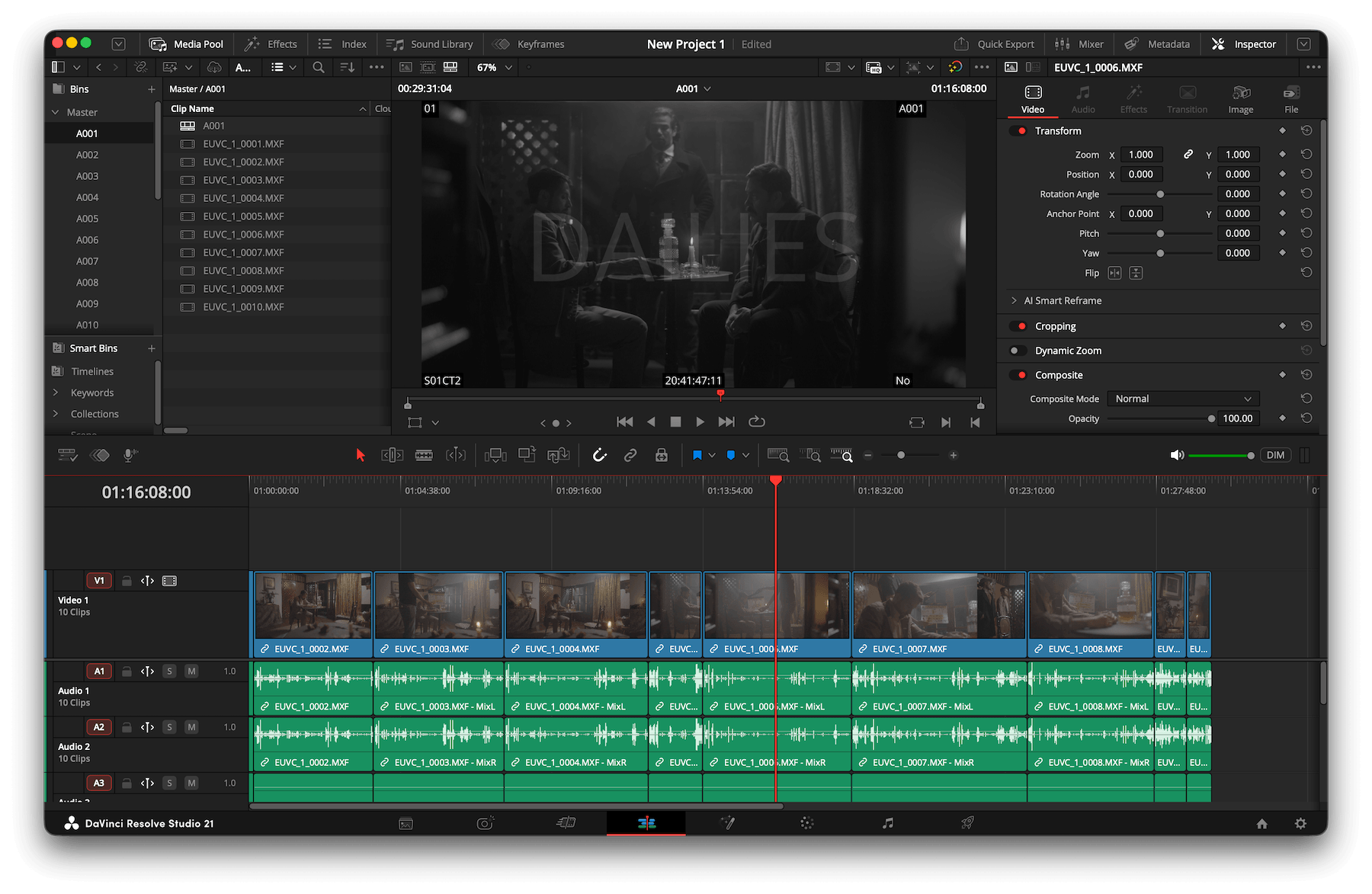
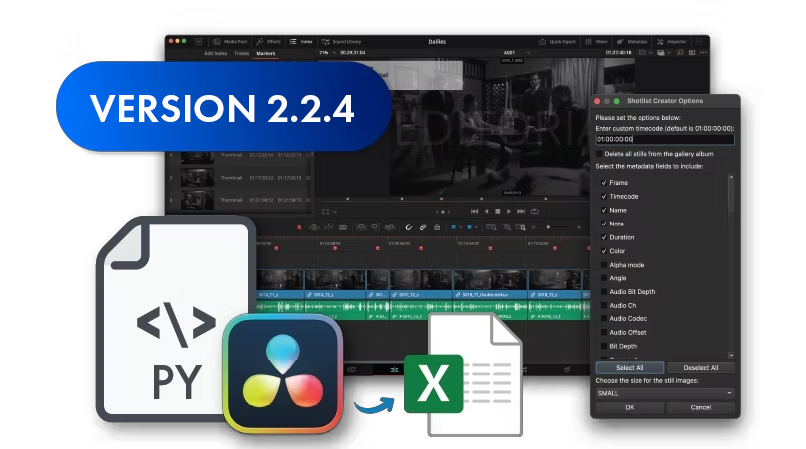
Bu eklenti, DaVinci Resolve Studio'da ayrıntılı codebook'lar oluşturma ve küçük resimleri dışa aktarma sürecini basitleştirir. Gömülü görüntüler ve meta veriler içeren Excel tablolarını doğrudan sekansınızdan oluşturarak post prodüksiyon iş akışınızı hızlandırın. Hızlı ve bilinçli kararlar vermek için ihtiyacınız olan tüm bilgileri tek bir belgede bir araya getirin.
Codebook Oluşturucu

Özellikler

  • Tablo oluşturmak için basit bir araç
  • Özel meta veri sütunları
  • Farklı küçük resim seçenekleri
  • Klip rengi desteği
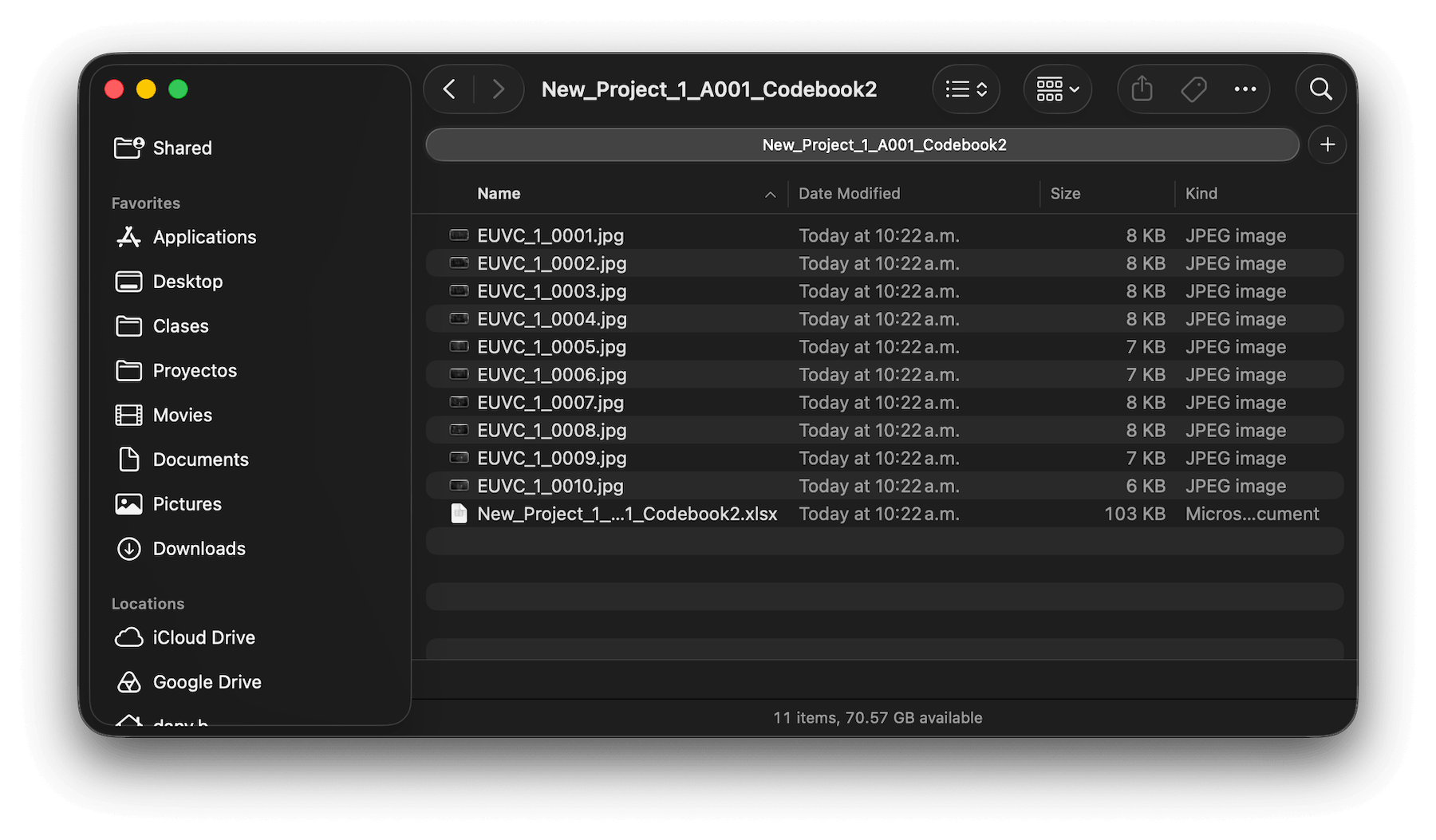
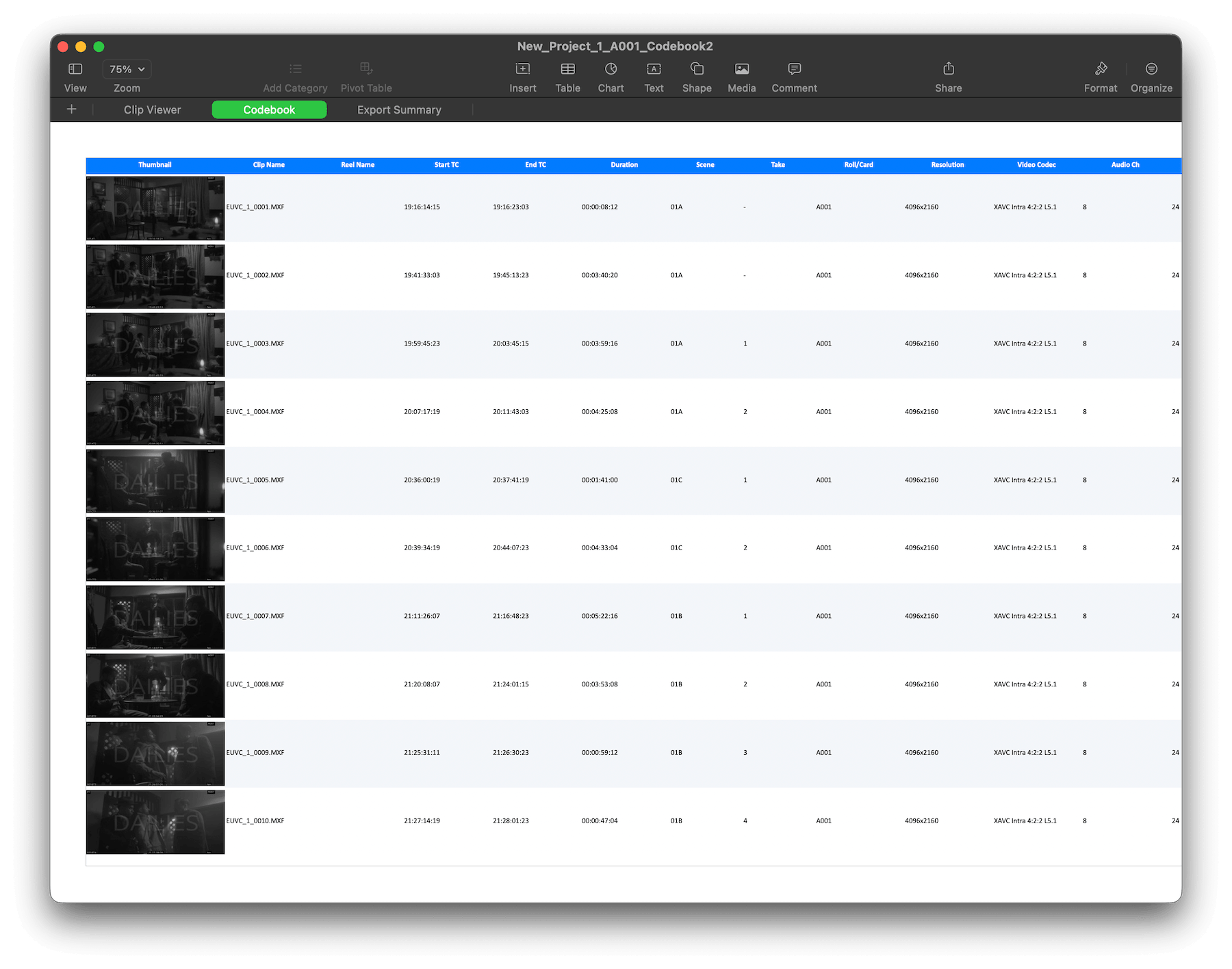
  • Gömülü küçük resimlerle Excel çekim listesi

DaVinci Resolve Studio için
Windows ve MacOS için.


Gereksinimler

DaVinci Resolve'un ücretsiz sürümü GrabStill() gibi scripting API özelliklerini desteklemez. Bu nedenle küçük resimlerin dışa aktarımı Resolve'un ücretsiz sürümünde desteklenmez.

  • Python 3.7+
  • Python kütüphaneleri: openpyxl, Pillow, tkinter
  • Küçük resim dışa aktarımını kullanmak istiyorsanız DaVinci Resolve Studio'nun ücretli sürümü.
Codebook Oluşturucu
Codebook Oluşturucu

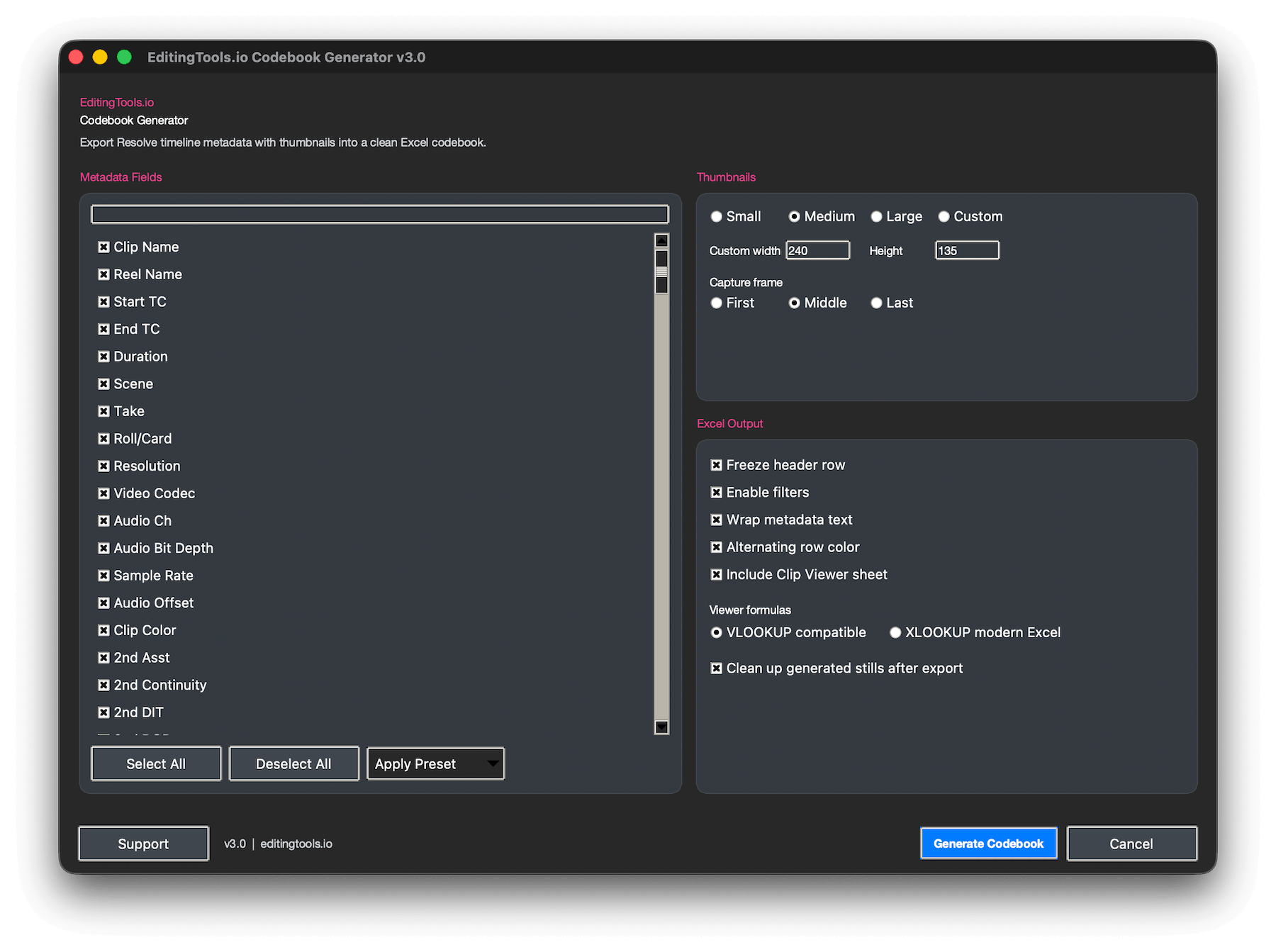
Küçük Resimler

Doğru görsel referanslar oluşturmak için her klibin ilk, son veya ortadaki karesini yakalayın.

Özel Meta Veriler

İhtiyacınız olan alanları seçin: klip adı, zaman kodu, çözünürlük, dosya yolu ve daha fazlası.

Excel Çekim Listesi

Kurgu incelemesini kolaylaştırmak için metin ve görüntüleri bir araya getiren temiz ve düzenli bir Excel dosyası elde edin.

I. Kurulum

  1. Eklentinin en son sürümünü EditingTools.io'dan indirin.
  2. Eklentiyi yüklemeden önce DaVinci Resolve'u kapattığınızdan emin olun.
  3. "Codebook_Generator" adlı .py dosyasını eklenti klasörüne kopyalayın:
    macOS: /Library/Application Support/Blackmagic Design/DaVinci Resolve/Fusion/Scripts/Edit/ Windows: C:\ProgramData\Blackmagic Design\DaVinci Resolve\Support\Fusion\Scripts\Edit\
  4. DaVinci Resolve'u yeniden başlatın.
  5. DaVinci Resolve Studio'da bir proje açın. Workspace > Scripts > Edit > DB_Codebook_Generator yoluna gidin.
  6. Bağımlılıklar eksikse: pip install openpyxl Pillow
I. Kurulum
II. İlk tabloyu oluşturun

II. İlk tabloyu oluşturun

  1. Dışa aktarmak istediğiniz film sekansını Resolve'da açın.
  2. Betiği başlatın: Workspace > Scripts > Edit > DB_Codebook_Generator.
  3. Dışa aktarmak istediğiniz tüm meta veri alanlarını işaretleyin.
  4. Görüntü tercihlerinizi ayarlayın.
  5. Bir tablo dışa aktarmak için "Generate" düğmesine basın.
  6. Betik, zaman çizelgenizin/projenizin adını taşıyan bir alt klasör oluşturur ve bir .xlsx dosyası dışa aktarır.
  7. Betik çalışırken sayfa değiştirmekten kaçının.

Premiere için bir çözüm mü arıyorsunuz?

"Listify" eklentimiz; CSV, PDF ve Excel'e doğrudan dışa aktarma, güçlü filtre işlevleri ve küçük resim desteği gibi benzer özellikler sunar.

Listify'a göz atın
Listify

Destek

Herhangi bir sorunuz veya özellik talebiniz varsa, lütfen destek ekibimizle iletişime geçin. Size yardımcı olmaktan mutluluk duyarız!

SSS

1. DaVinci Resolve'u kapatın.
2. '.py' dosyasını Scripts klasörüne kopyalayın (yukarıdaki yollara bakın).
3. DaVinci Resolve'u yeniden başlatın.

Workspace > Scripts > Edit > DB_Codebook_Generator... yoluna gidin

Paneli kapatıp yeniden açın. Bu, eklentiyi yeniden yükler ve sorunu çözmelidir. Bu işe yaramazsa DaVinci Resolve'u yeniden başlatmayı veya eklentinin en son sürümünü yeniden yüklemeyi deneyin.

Evet. En son sürümü indirmek için oturum açmanız yeterlidir.

Eklenti Windows ve MacOS'ta çalışır.

'Codebook_Generator' adlı '.py' dosyasını eklenti klasöründen kaldırın.

Eklenti için bir özelliğe, yeni bir seçeneğe veya size özel bir sürüme ihtiyacınız varsa lütfen bize mesaj gönderin. İşletmeniz için özel çözümler sunuyoruz.

Bu aracın geliştirilmesine Daniel Bañuelos liderlik ediyor; araç EditingTools.io aracılığıyla yayımlanıp dağıtılmaktadır.