Roll Bin Oluşturucu

Roll Bin Oluşturucu

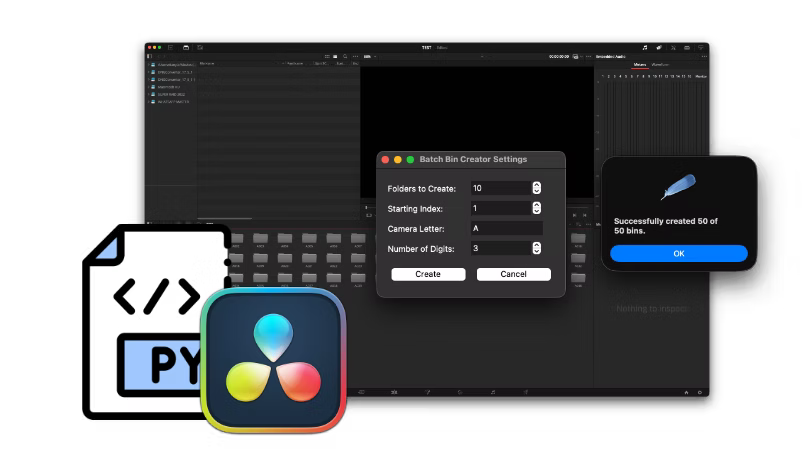
Bu betik, basit bir iletişim kutusu kullanarak DaVinci Resolve Media Pool içinde kamera rulosu tarzında bin'ler oluşturur. Kurgu asistanlarının ve DIT'lerin A001, A002, A003 gibi yapılandırılmış bin hiyerarşilerini hızla oluşturmasını sağlar. Adlandırma tutarlılığının ve hızın kritik olduğu set üstü dailies düzenlemesi, post prodüksiyon hazırlığı veya DIT iş akışları için idealdir.
Roll Bin Oluşturucu

Özellikler

  • Rulo klasörlerini toplu olarak oluşturmak için basit bir araç.
  • Resolve'un Ücretsiz ve Studio sürümlerinde çalışır.
  • Zamandan ve paradan tasarruf sağlar.

DaVinci Resolve 17+ için
Windows ve MacOS için.

I. Kurulum

  1. Eklentinin en son sürümünü EditingTools.io'dan indirin.
  2. Eklentiyi yüklemeden önce DaVinci Resolve'u kapattığınızdan emin olun.
  3. ".py" dosyasını eklenti klasörüne kopyalayın.
    macOS: /Library/Application Support/Blackmagic Design/DaVinci Resolve/Fusion/Scripts/Edit/ Windows: C:\ProgramData\Blackmagic Design\DaVinci Resolve\Support\Fusion\Scripts\Edit\
  4. DaVinci Resolve'u yeniden başlatın.
  5. DaVinci Resolve'da bir proje açın. Workspace > Scripts > Edit > Create_CameraRoll_Bins yoluna gidin
  6. İsteğe bağlı olarak, Scripts menüsünde özel bir simge göstermek için betiğin yanına aynı temel ada sahip 24×24 boyutunda bir PNG ekleyebilirsiniz (ör. `Create_CameraRoll_Bins.png`).
Roll Bin Oluşturucu
II. Betiği çalıştırın

II. Betiği çalıştırın

  1. Projenizi açın.
  2. Media Pool'da, rulo/kart bin'lerinin oluşturulmasını istediğiniz üst bin'i seçin. (Hiçbir şey seçilmezse betik Root bin'i kullanır.)
  3. Betiği Resolve menüsünden başlatın: Workspace > Scripts > Edit > Create_CameraRoll_Bins.
  4. İletişim kutusunda oluşturulacak bin sayısını, başlangıç numarasını, kamera harfini ve basamak sayısını ayarlayın.
  5. Klasörleri oluşturmak için "Create" düğmesine basın.
  6. Örneğin şu ayarlar: Harf `A`, Basamak `3`, Adet `10`, Başlangıç `1`, `A001` ile `A010` arasındaki klasörleri oluşturur
  7. Aynı ada sahip mevcut bin'ler güvenle atlanır (yinelenen oluşmaz).

Destek

Herhangi bir sorunuz veya özellik talebiniz varsa, lütfen destek ekibimizle iletişime geçin. Size yardımcı olmaktan mutluluk duyarız!

SSS

1. DaVinci Resolve'u kapatın.
2. "Create_CameraRoll_Bins.py" adlı ".py" dosyasını eklenti klasörüne kopyalayın.
3. DaVinci Resolve'u yeniden başlatın.

Workspace > Scripts > Edit > Create_CameraRoll_Bins yoluna gidin

Paneli kapatıp yeniden açın. Bu, eklentiyi yeniden yükler ve sorunu çözmelidir. Bu işe yaramazsa DaVinci Resolve'u yeniden başlatmayı veya eklentinin en son sürümünü yeniden yüklemeyi deneyin.

Evet. En son sürümü indirmek için oturum açmanız yeterlidir.

Eklenti Windows ve MacOS'ta çalışır.

"Create_CameraRoll_Bins.py" adlı ".py" dosyasını eklenti klasöründen kaldırın.

macOS'ta: /Library/Application Support/Blackmagic Design/DaVinci Resolve/Fusion/Scripts/Edit/
Windows'ta: C:\ProgramData\Blackmagic Design\DaVinci Resolve\Support\Fusion\Scripts\Edit\

Eklenti için bir özelliğe, yeni bir seçeneğe veya size özel bir sürüme ihtiyacınız varsa lütfen bize mesaj gönderin. İşletmeniz için özel çözümler sunuyoruz.

Bu aracın geliştirilmesine Daniel Bañuelos liderlik ediyor; araç EditingTools.io aracılığıyla yayımlanıp dağıtılmaktadır.